Zainstaluj Spool, otwórz go i od razu możesz przekonwertować 36 klatek za darmo. Licencja odblokowuje wszystko, na zawsze.
Computers using this licence — 2 of 4
Studio PCten komputerAktywowany 25.09.2026Deactivate
MacBook AirAktywowany 16.10.2026Deactivate
Deactivate zwalnia miejsce: ten komputer wraca do wersji próbnej przy następnym uruchomieniu i można go potem aktywować ponownie.
Pobierz Spool na Windows albo macOS i zainstaluj.
Przy pierwszym uruchomieniu krótki przewodnik pokazuje każdą zakładkę. Możesz go zamknąć — wraca, dopóki nie wybierzesz „Don't show this again”.
Aby aktywować, kliknij Activate u góry i wpisz klucz oraz e-mail z potwierdzenia Payhip. Jedna licencja działa na 4 komputerach.
Import zdjęć
Dodaj skany albo pliki z aparatu. Spool zostawia je tam, gdzie są, albo kopiuje do wybranego folderu.
12345
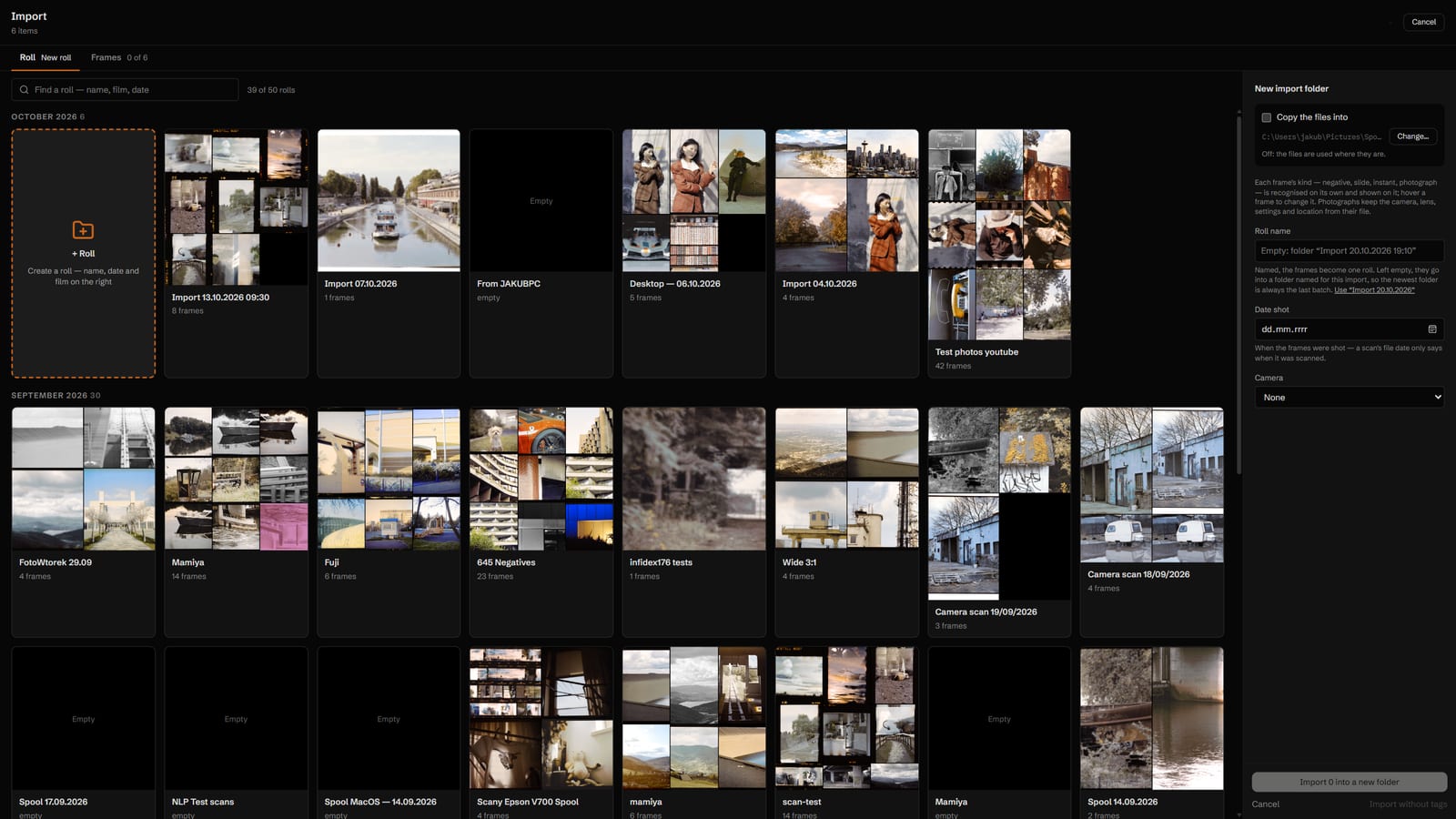
Kliknij ikonę importu na dole lewego paska albo upuść pliki na okno. Wybierz skany. W oknie Import + Roll zakłada nową rolkę.
Albo kliknij istniejącą rolkę, żeby dodać do niej klatki.
Frames pokazuje pliki — odznacz te, których nie chcesz.
Po prawej: skopiuj pliki do folderu, nazwij rolkę, ustaw datę zdjęć i aparat.
Kliknij Import. Rolka pojawi się w panelu Rolls.
Hot folder: skany wpadają same
Na dole lewego paska: wypełniony przycisk importuje zdjęcia, następny cały folder, trzeci ustawia hot folder.
Wskaż folder, który już masz — ten, do którego zapisuje program skanera — albo utwórz nowy w Obrazy › Spool.
Nazwij rolkę, dodaj aparat i film, jeśli chcesz, i kliknij Start watching. Każdy nowy skan trafi do tej rolki.
Masz już hot folder? Spool zapyta, czy nowy ma go zastąpić, czy dołączyć obok.
Rolki i biblioteka
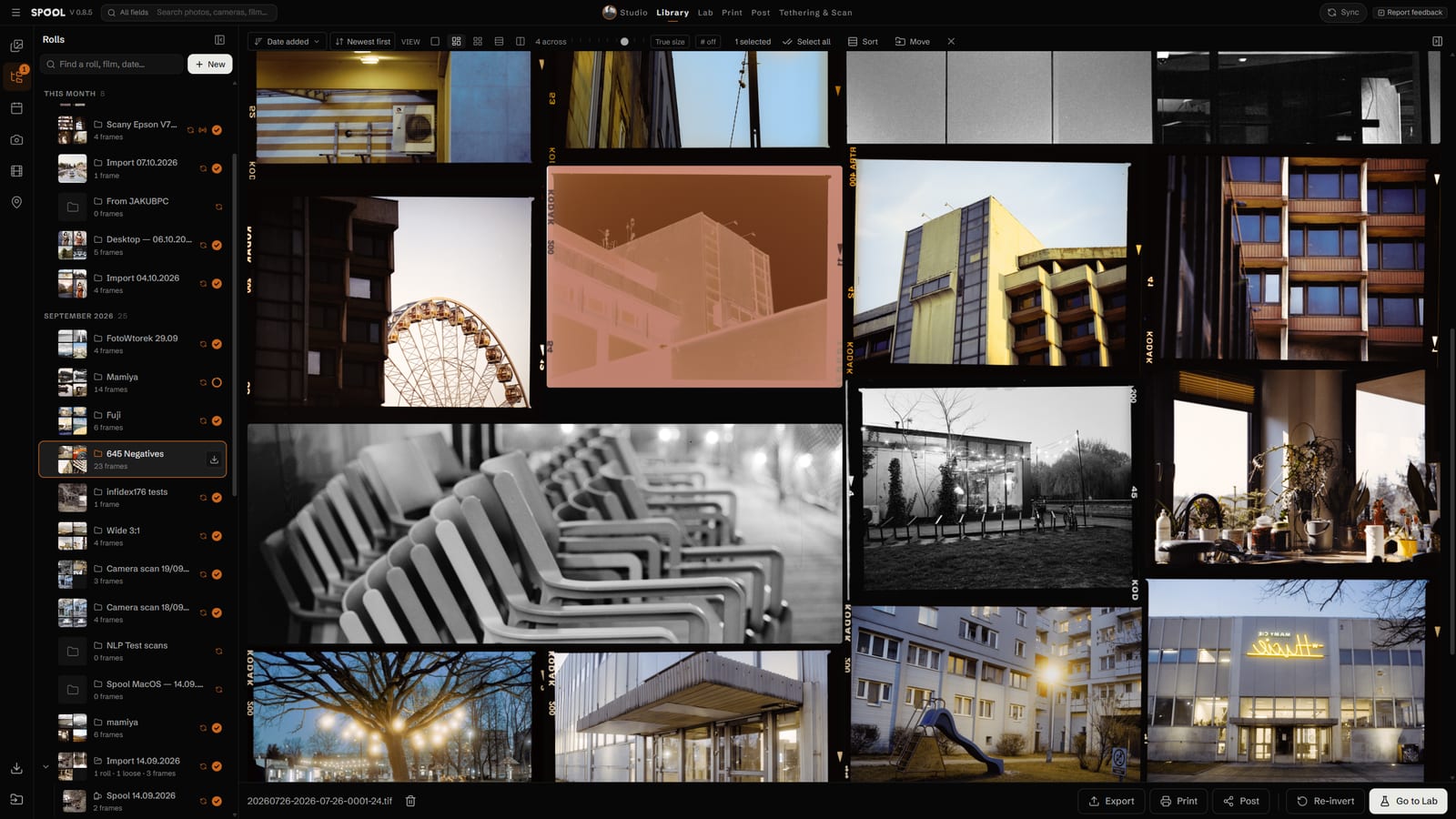
Każdy import trafia do rolki. Przeglądaj po rolce, dacie, aparacie, filmie albo miejscu i wybierz układ klatek.
123456
+ New tworzy pustą rolkę; przeciągnij na nią klatki albo rolki, żeby je przenieść, albo jedną na drugą, żeby zrobić folder.
Kliknij rolkę, żeby zobaczyć jej klatki.
Ikony na lewym pasku przełączają panel: rolki, daty, aparaty, filmy, miejsca.
Zmień widok: justified, siatka, arkusz albo porównanie — i ile klatek w rzędzie.
Sortuj po dacie dodania albo zdjęcia, od najnowszych lub najstarszych.
Go to Lab otwiera zaznaczone klatki do konwersji i edycji.
Zmiana danych zdjęcia
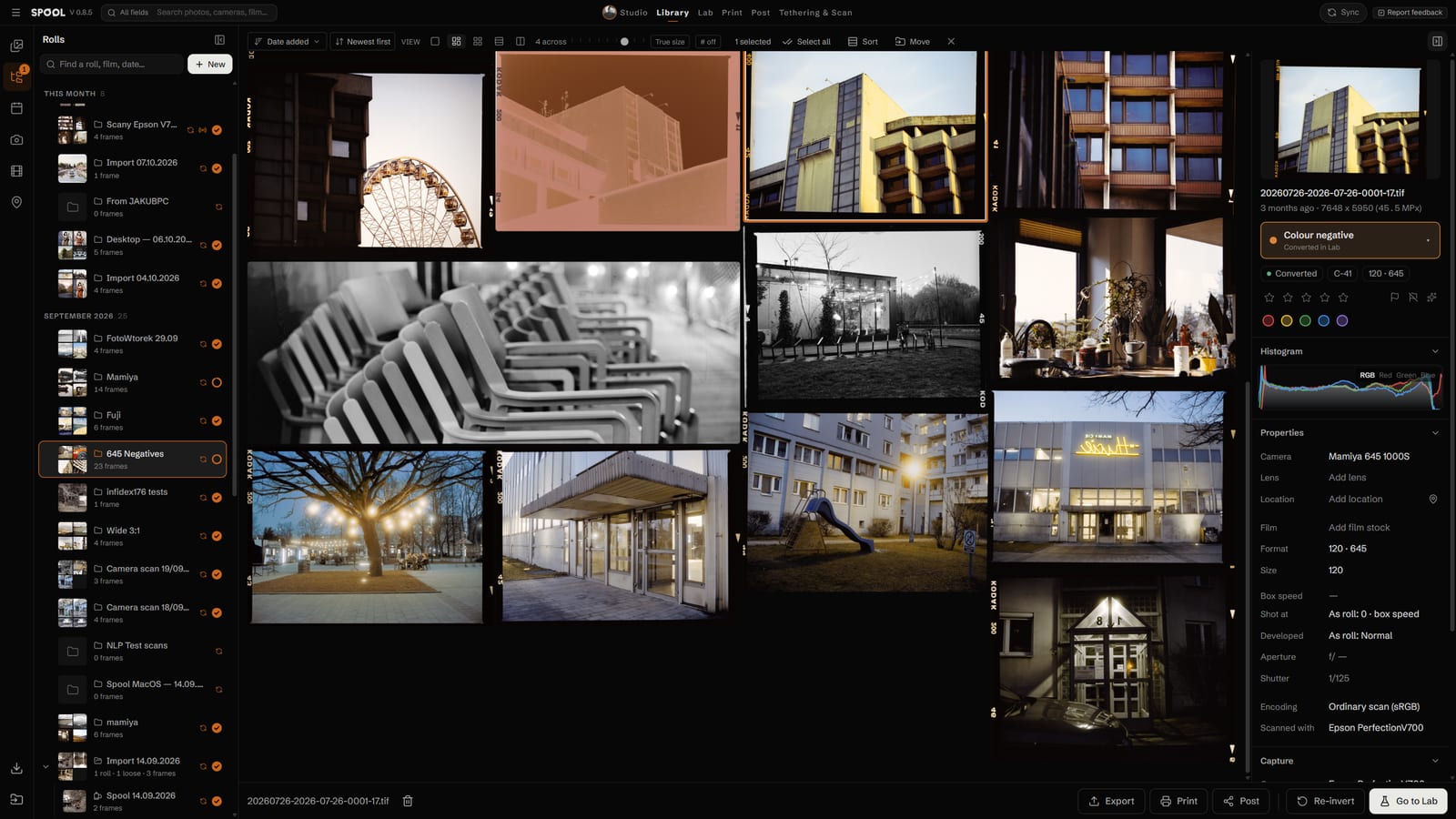
Aparat, obiektyw, film, miejsce, ekspozycja, ocena i kolorowa etykieta — edytowalne dla jednej klatki albo wielu naraz.
12345
Kliknij klatkę. Ctrl (⌘ na Macu) albo Shift + klik zaznacza kilka — zmiany trafią wtedy do wszystkich.
Otwórz panel szczegółów tym przyciskiem, jeśli jest schowany.
Ustaw, czym jest klatka: negatyw kolorowy lub cz-b, slajd, instant albo zdjęcie.
Gwiazdki, flagi i kolorowe etykiety do wybierania najlepszych.
Kliknij dowolną właściwość — aparat, obiektyw, miejsce, film — i wpisz albo wybierz z listy.
Konwersja negatywu
Lab zamienia negatyw w zdjęcie w czterech krokach. Spool odczytuje kolor samej kliszy, więc większości klatek wystarczy jedno kliknięcie.
1234
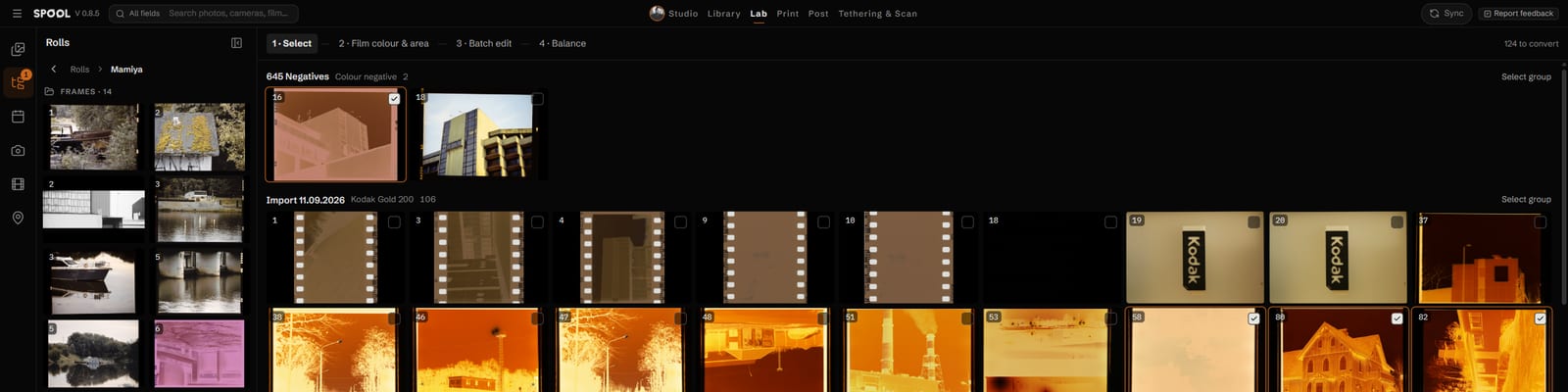
Otwórz Lab. Krok 1 · Select pokazuje klatki, które czekają na konwersję.
Kliknij klatki do konwersji — albo kilka naraz.
Select group zaznacza całą rolkę jednym kliknięciem.
„All in library” pokazuje wszystkie nieprzekonwertowane klatki, nie tylko tej rolki. Potem kliknij Convert w prawym dolnym rogu.
123456
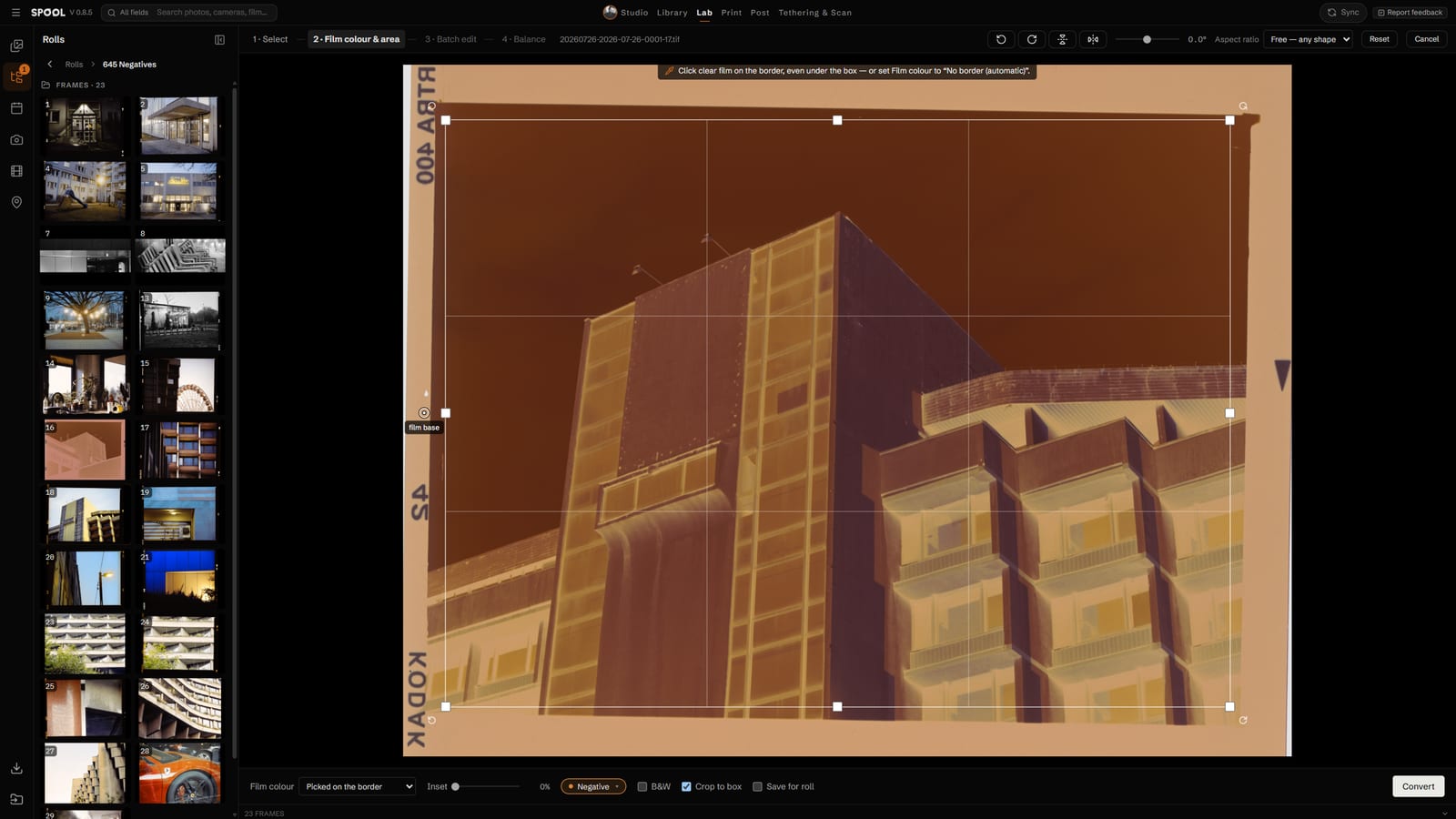
Kliknij czystą kliszę na brzegu — nienaświetlony skraj. Ten punkt to kolor samego filmu.
Przeciągnij ramkę tak, żeby obejmowała zdjęcie, a uchwyt i perforację zostawiała na zewnątrz.
Skan bez brzegu? Ustaw Film colour na „No border (automatic)”.
Crop to box przycina zdjęcie do ramki; wyłączone zostawia cały skan.
Tu prostujesz, obracasz i ustawiasz proporcje ramki.
Convert (albo Enter). Klatki przechodzą do Batch edit i Balance.
Konwersja i edycja wielu naraz
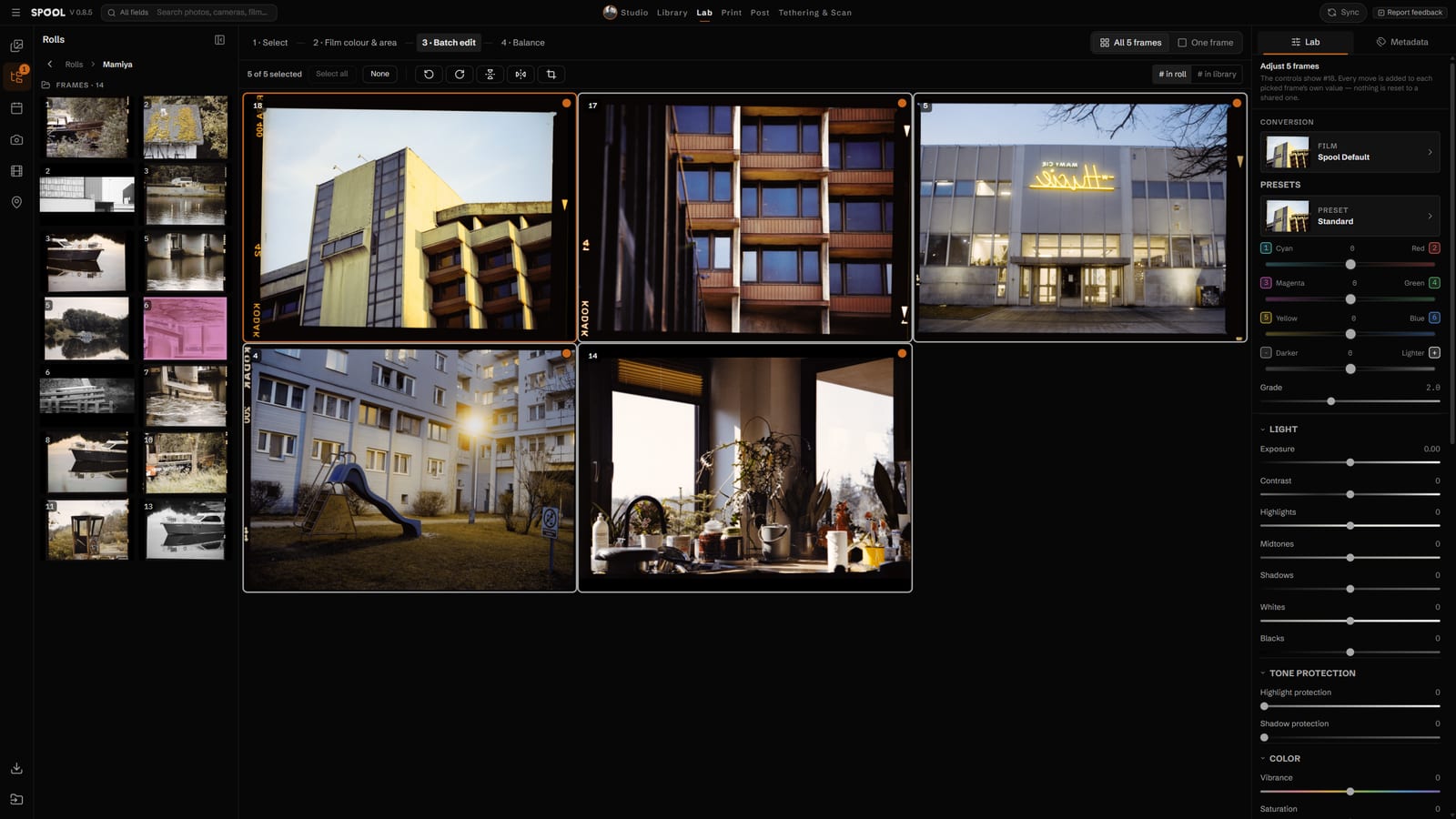
Zaznacz całą rolkę w Select i przekonwertuj ją za jednym razem. Batch edit poprawia potem wszystkie klatki razem.
12345
Select all albo None — albo klikaj klatki, żeby je wybrać.
Wybrane klatki mają pomarańczową ramkę.
Obrót, odbicie i kadrowanie działają na każdą wybraną klatkę.
Film, presety, kolor i światło: każdy ruch dodaje się do własnej wartości każdej klatki, więc te dopracowane osobno zostają dopracowane.
All frames pokazuje siatkę, One frame jedną dużą klatkę.
Dopracowanie koloru i retusz
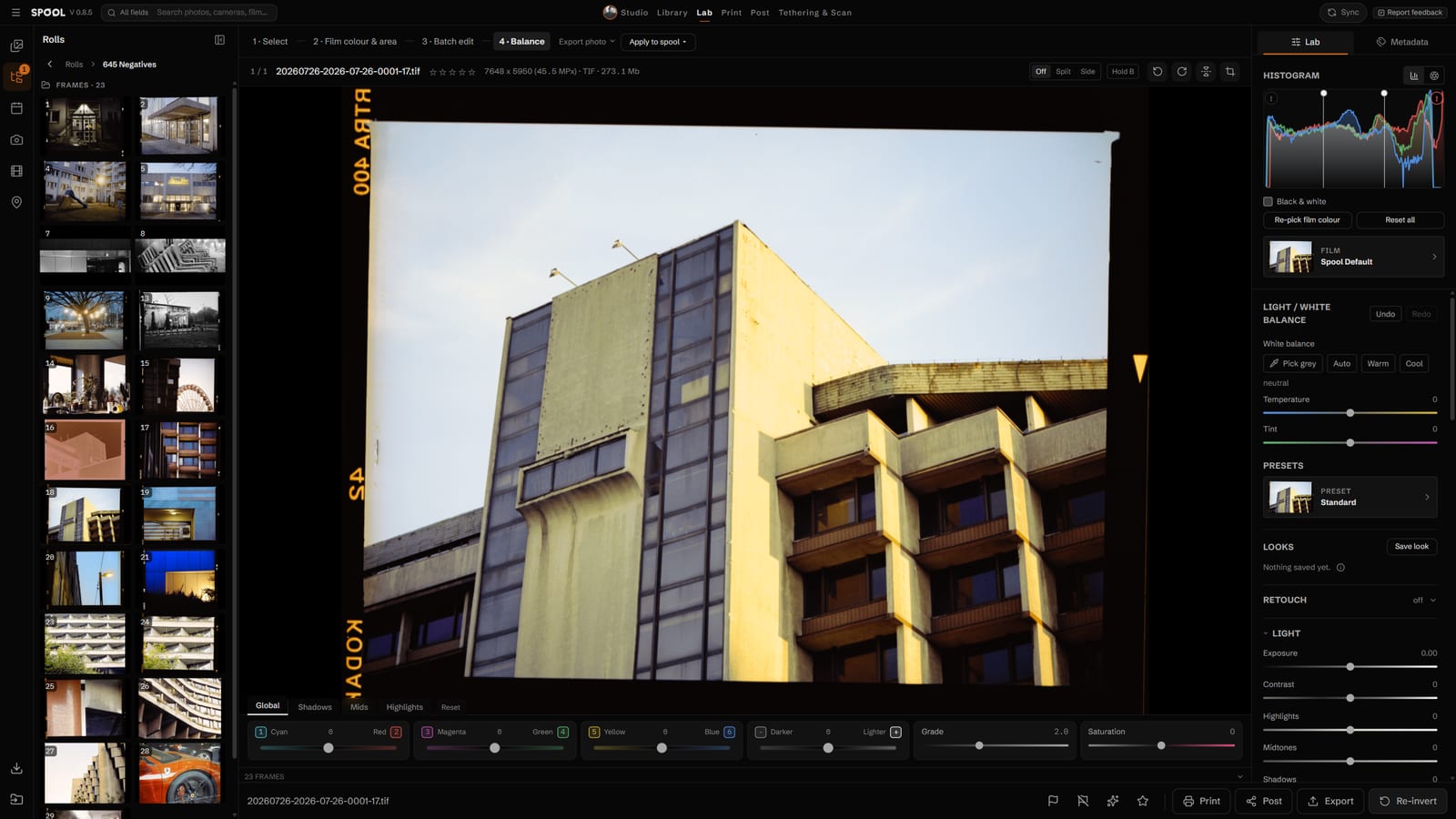
Balance pracuje na jednej klatce wszystkimi narzędziami: histogram, filmy, balans bieli, kolor według tonów, usuwanie kurzu.
1234567
Przeciągnij dwa znaczniki na histogramie, żeby ustawić granice cieni i świateł.
Film: zobacz tę klatkę na każdym filmie i wybierz jeden.
Balans bieli: Pick grey i kliknij coś neutralnego albo wypróbuj Auto, Warm, Cool.
Pasek koloru: Cyan–Red, Magenta–Green, Yellow–Blue, jaśniej/ciemniej, gradacja — dla wszystkich tonów albo tylko cieni, średnich, świateł.
Retusz: zamaluj kurz i włoski, a zostaną usunięte z otoczenia zdjęcia.
Porównaj przed i po: Off, Split, Side — albo przytrzymaj B.
Eksportuj to zdjęcie albo Apply to spool, żeby dać innym klatkom ten sam wygląd.
Eksport
Zapisz gotowe zdjęcia w pełnej rozdzielczości, w rozmiarze do sieci albo gotowe dla labu.
123456
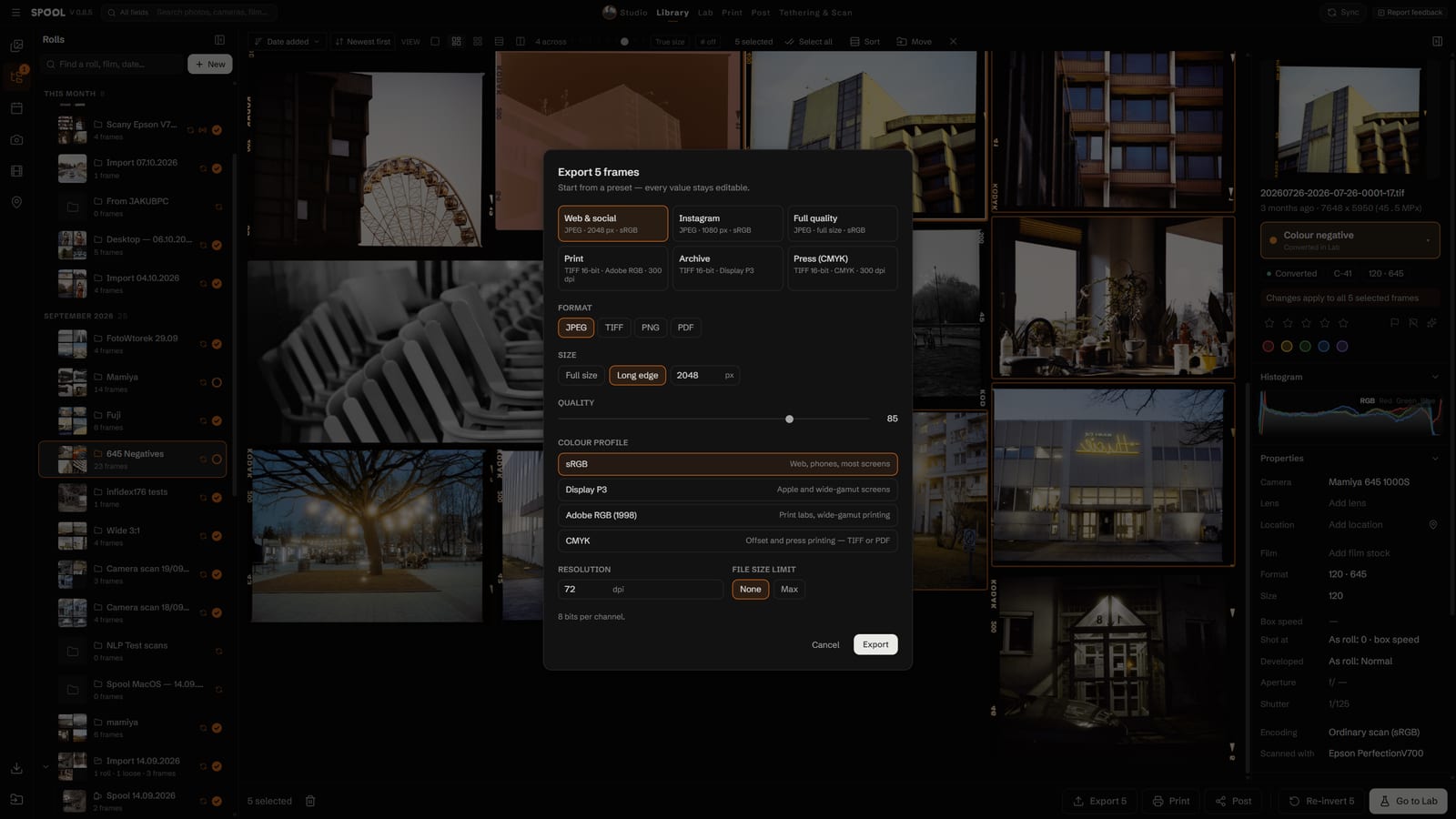
Zaznacz klatki, kliknij Export i wybierz format.
Zacznij od presetu: Web & social, Instagram, Full quality, Print, Archive, Press.
JPEG, TIFF, PNG albo PDF.
Pełny rozmiar albo dłuższy bok w pikselach.
Profil koloru: sRGB do ekranów, Display P3, Adobe RGB do labów, CMYK do druku offsetowego.
Export, a potem wybierz folder.
Druk
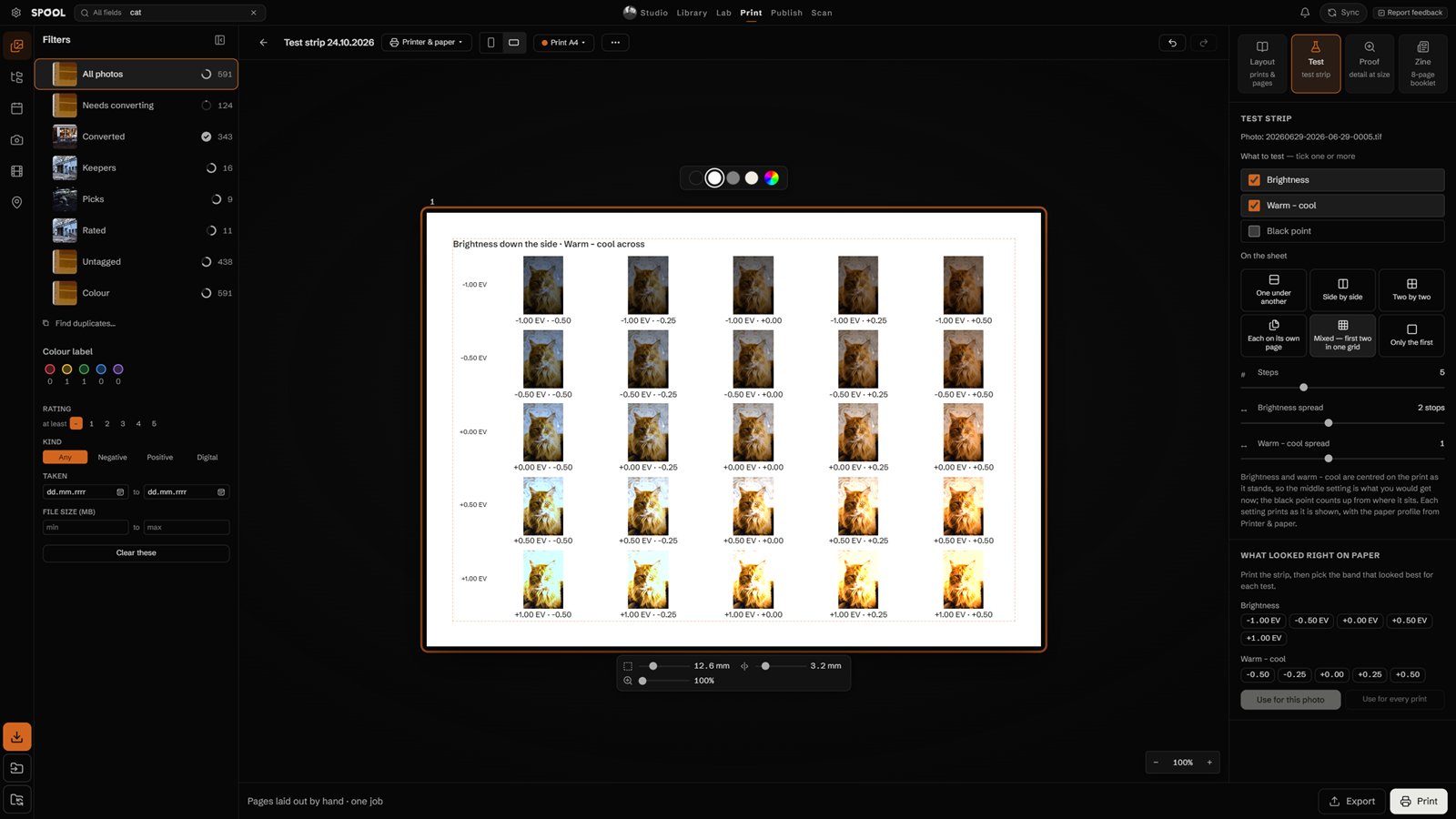
Print i Publish mają jeden edytor stron. Strona jest na środku; to, co zmieniasz najczęściej, jest na samej stronie, nad nią i pod nią, i zmienia się z tym, co klikniesz. Zacznij od paska testowego, potem drukuj.
12345678
Wybierz, co drukujesz: Layout dla odbitek i stron, Test dla paska testowego, Proof, żeby zobaczyć szczegóły w prawdziwej wielkości, Zine dla ośmiostronicowej książeczki. Prawy klik na klatce w bibliotece albo w Labie i Print ▸ zaczyna z nią wydruk.
Printer & paper: drukarka, rozmiar papieru i profil papieru. Druk najpierw o nie pyta, jeśli nie są ustawione.
Pion albo poziom.
Przy pasku testowym zaznacz, co testujesz: jasność, ciepło–zimno, punkt czerni — jedno albo dwa naraz.
Jak test leży na arkuszu: pasy jednego obrazu, całe kopie albo Mixed — dwa testy w jednej siatce. Steps i spread ustawiają, jak daleko od siebie są kopie. Każda kopia jest podpisana na papierze.
Pod stroną: margines, odstęp i siatka. Kliknij zdjęcie, a ten sam pasek ma jego kadr, ramkę i rogi; kliknij tekst, a ma krój, rozmiar i wyrównanie. Przeciągnij uchwyt w rogu, żeby powiększyć albo obrócić pole.
Po wydruku wybierz pas, który wyszedł najlepiej na papierze. Use for this photo albo Use for every print, a każdy kolejny wydruk go dostanie.
Print. Spool pokazuje, ile już zrobił; Export zapisuje stronę jako plik.
Proofy w prawdziwej wielkości
W Proof zaznacz rozmiary wydruku, które bierzesz pod uwagę, od A4 do 1 × 2 m.
Każdy wychodzi w prawdziwej wielkości na jednym arkuszu, obok siebie, jeden pod drugim albo w siatce, a pod nim jego dpi i odległość, z której wygląda ostro.
Upuść inne zdjęcie na arkusz, a wszystkie formaty je wezmą.
Zrób zin
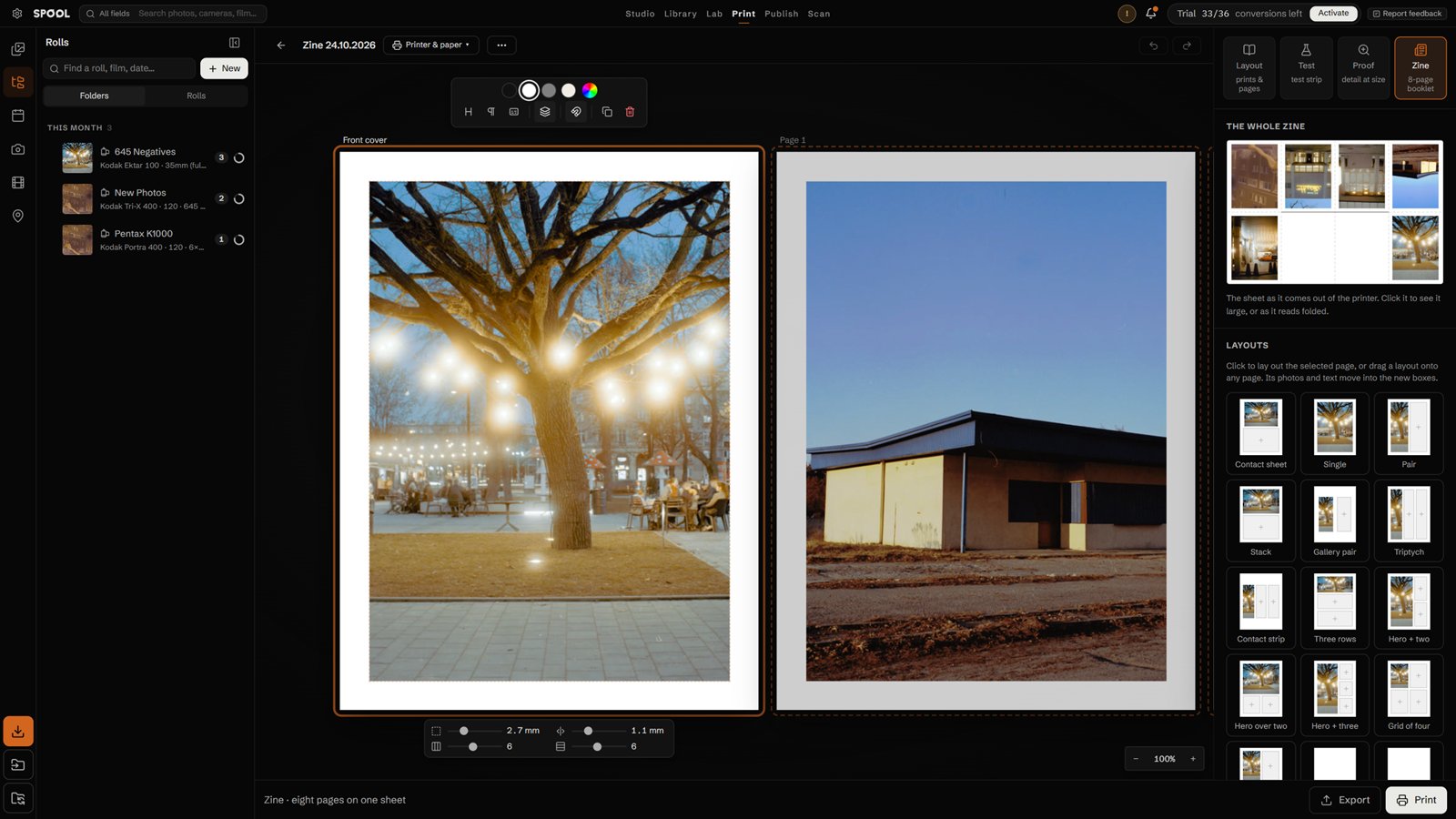
Osiem stron na jednej kartce: ułóż je, wydrukuj, przetnij raz, złóż.
1234567
W Print kliknij Zine.
Cały zin: arkusz tak, jak wyjdzie z drukarki. Kliknij, żeby zobaczyć go w dużym podglądzie albo tak, jak się czyta po złożeniu.
Strony idą od przedniej okładki do tylnej. Przeciągnij na nie klatki z lewego panelu; przeciągnij zdjęcie w jego polu, żeby je przesunąć.
Kliknij układ, żeby ułożyć zaznaczoną stronę, albo przeciągnij go na dowolną stronę. Jej zdjęcia i tekst przejdą do nowych pól.
Pasek nad stroną: kolor tła, nagłówek, tekst, pole na zdjęcie, warstwy, kopia strony, usuń. Every page together zmienia wszystkie osiem naraz.
Printer & paper: A4 albo Letter. W ustawieniach drukarki wyłącz druk dwustronny, bez marginesów i „dopasuj do strony”, żeby zgięcia wypadły we właściwym miejscu.
Print.
Jak złożyć
Złóż na pół, krótkie boki do siebie. Zagnij, rozłóż.
Złóż oba krótkie boki do środka. Zagnij, rozłóż — cztery kolumny.
Złóż na pół wzdłuż, zdjęciami na zewnątrz.
Od strony zgięcia przetnij wzdłuż środkowego zagięcia, tylko przez dwa środkowe pola.
Rozłóż, złóż znów wzdłuż i dociśnij oba końce do siebie, aż strony się spotkają.
Złóż na płasko okładką na zewnątrz. Strony idą od 1 do 8.
Publish
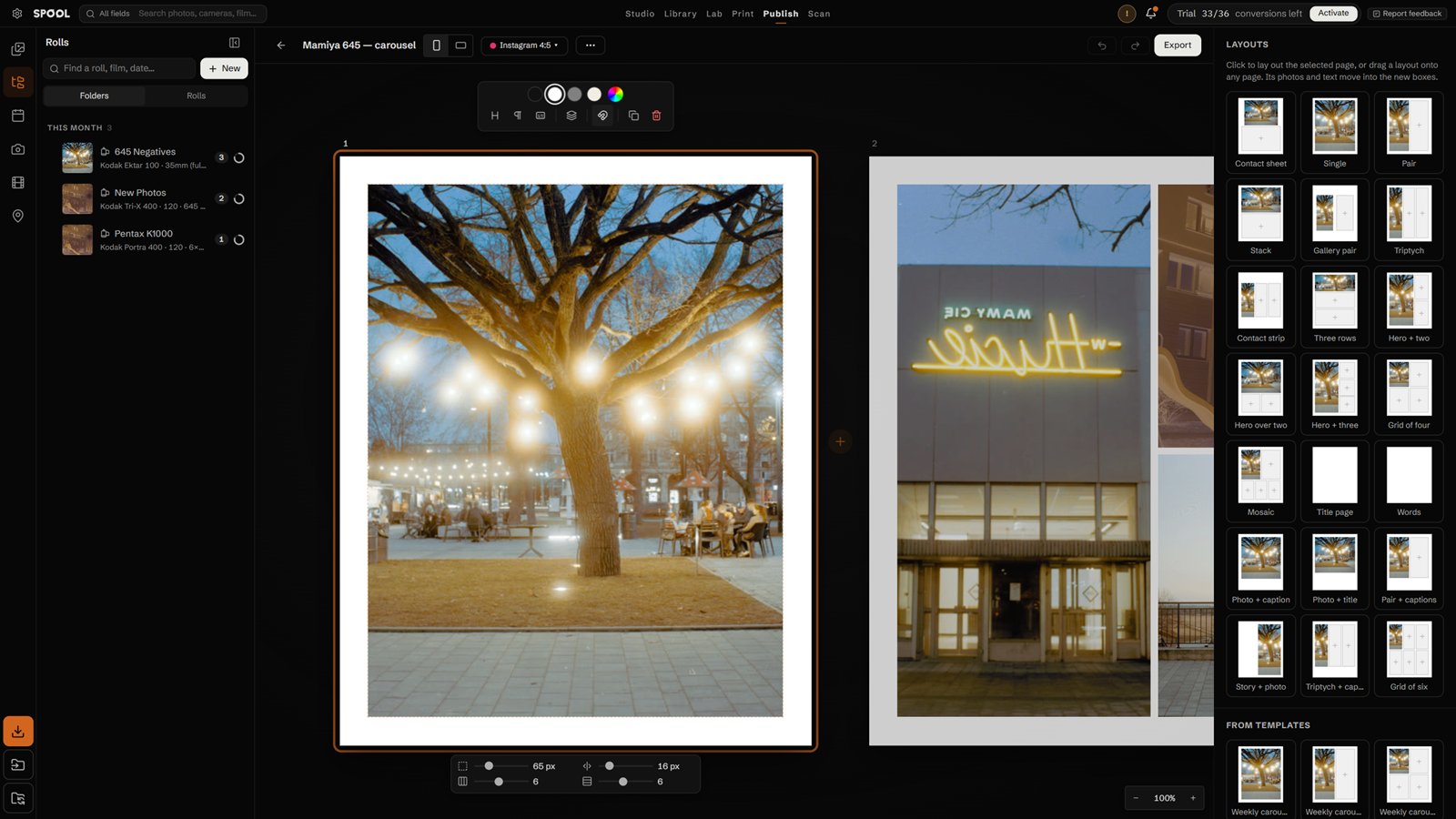
Posty i karuzele układane ręcznie w tym samym edytorze stron co Print: kładź klatki i tekst w dowolnym miejscu, przyciągaj do siatki, zacznij od układu albo szablonu.
12345678
Rozmiar: Instagram 4:5, 3:4 albo kwadrat, relacja, 16:9, Pinterest albo własny. Prawy klik na dowolnej klatce i Publish ▸ zaczyna z nią post.
Pion albo poziom.
Pasek nad stroną: kolor tła, nagłówek, tekst, pole na zdjęcie, warstwy, kopia strony, usuń.
Kliknij stronę, zdjęcie albo tekst, żeby nad nim pracować; z Shiftem zaznacz kilka pól tego samego rodzaju i zmień je razem. Every page together zmienia całą karuzelę naraz. Plus między stronami dodaje nową.
Pod stroną: margines, odstęp i siatka dla strony; kadr, ramka i rogi dla zdjęcia; krój, rozmiar, kolor i wyrównanie dla tekstu.
Layouts: kliknij układ, żeby ułożyć zaznaczoną stronę, albo przeciągnij go na dowolną stronę.
From templates: Twoje zapisane posty. Zacznij od jednego i wypełnij go nową rolką.
Export: każda strona w pełnej rozdzielczości, ponumerowana po kolei, gotowa do wrzucenia.
Synchronizacja między komputerami
Miej tę samą bibliotekę na komputerze i laptopie — każdą rolkę, konwersję i edycję — przez własną sieć.
12345
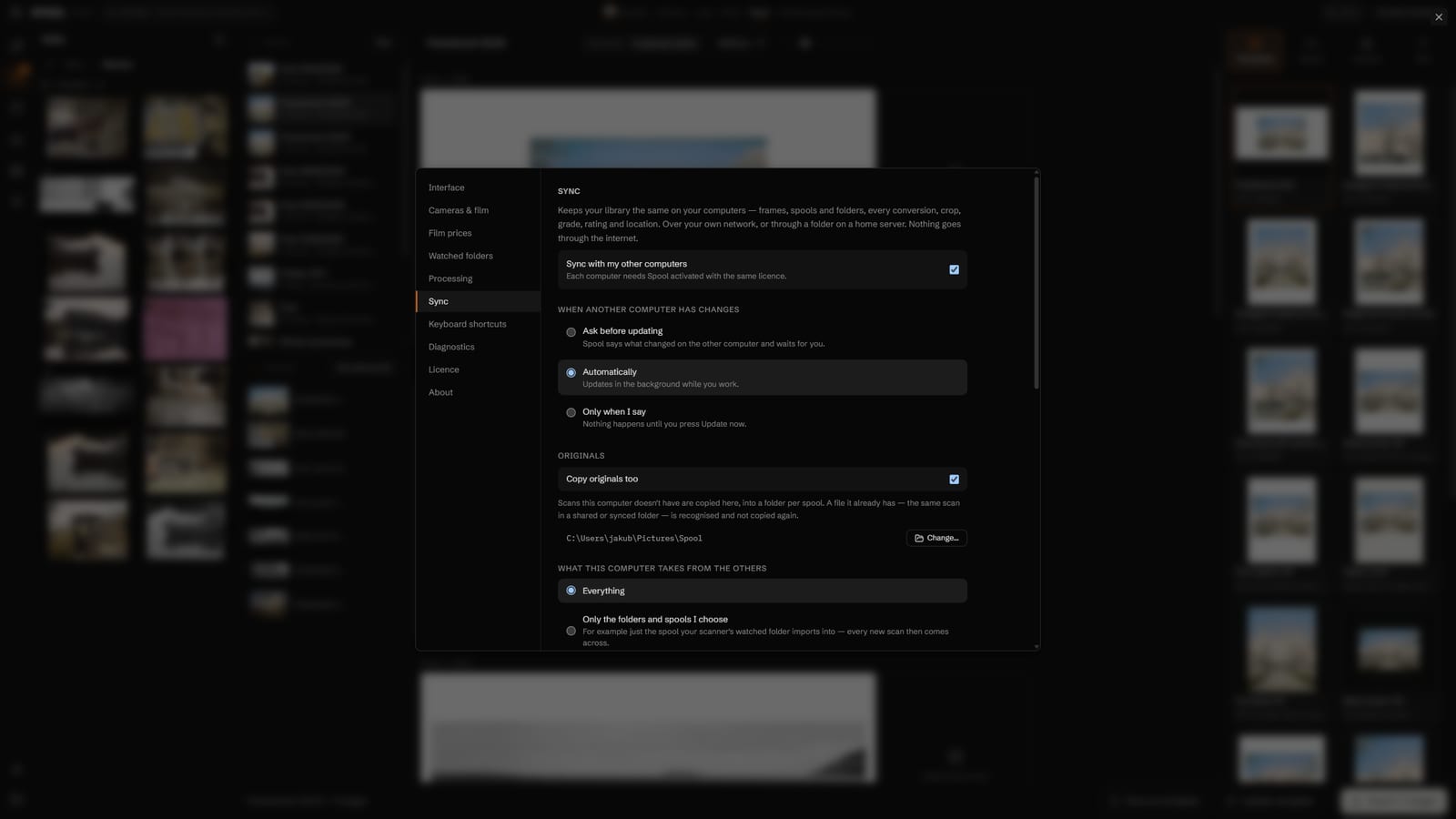
Kliknij Sync u góry, a potem Sync options.
Włącz „Sync with my other computers” na każdym z nich. Potrzebują Spoola aktywowanego tą samą licencją i tej samej sieci.
Wybierz, kiedy zmiany przychodzą: po pytaniu, automatycznie albo tylko na Twoje polecenie.
Copy originals too: skany, których ten komputer nie ma, są kopiowane do folderu.
Pobieraj wszystko albo tylko wybrane rolki i foldery.