Zakładka po zakładce, w kolejności z aplikacji. Studio to moduł, który właśnie dochodzi.
Praca
Punkt startu: co robiłeś ostatnio, Twoje filmy i ile kosztują.
W skrócie 3
Ostatnie rolki i aktywność, ceny filmów w czasie, nowości i informacje o wydaniach.
Zgłaszanie uwag ze zrzutem ekranu, prosto z aplikacji.
Jedna licencja na cztery komputery, Windows i macOS w dowolnym zestawieniu; darmowa wersja wszystkich funkcji z 36 konwersjami.
Biblioteka
Każdy skan w rolkach, folderach i numerowanych klatkach, razem z tym, czym był zrobiony.
Porządek 4
Rolki z okładkami, foldery, numerowane klatki; przeciągnij klatki i rolki, żeby je przenieść.
Przeglądanie po rolce, dacie, aparacie, filmie albo miejscu; widoki justified, siatka, arkusz stykowy i porównanie.
Aparat, obiektyw, film, format, miejsce, ekspozycja, ocena, kolorowa etykieta i tagi dla jednej klatki albo wielu naraz.
Mapa miejsc, w których powstały zdjęcia.
Import 3
Import plików albo całego folderu, z pozostawieniem ich na miejscu albo kopią do wybranego folderu.
Hot foldery: skany zapisane przez program skanera same trafiają do rolki.
Duplikaty wykrywane, zanim zostaną zaimportowane dwa razy.
Między komputerami 3
Synchronizacja między Spoolami w tej samej sieci Wi-Fi i licencji, Windows i macOS razem; nowsza edycja zawsze wygrywa.
Podgląd tego, co synchronizacja zmieni, zanim to zrobi.
Wysyłanie zdjęć do Spoola obok.
Lab
Lab zamienia negatywy w zdjęcia, pojedynczo albo setkami, i edytuje je tymi samymi narzędziami. Każda zmiana jest niedestrukcyjna.
Konwersja 6
Negatywy kolorowe i czarno-białe, slajdy, instanty i zdjęcia cyfrowe — każdy rodzaj rozpoznawany przy imporcie i traktowany jak to, czym jest.
Kolor kliszy mierzony na czystym brzegu klatki albo wyliczany ze zdjęcia, gdy skan nie ma brzegu.
Pliki RAW z aparatów (CR2, CR3, NEF, ARW, RAF, DNG…) i pliki ze skanera (TIFF, JPEG, PNG), każdy w swojej przestrzeni barw.
Ramka wokół zdjęcia wyłącza uchwyt i perforację z pomiaru; przytnij do ramki albo zostaw cały skan.
Prostowanie, obrót i proporcje ramki już przy konwersji.
Kurz, włoski i rysy wyłączone z punktu bieli, więc nie ustawiają koloru.
Wiele klatek naraz 5
Konwersja całej rolki, folderu albo setek skanów z aparatu jednym ustawieniem i jednym kliknięciem.
Jeden kolor kliszy zmierzony raz i użyty dla całej partii; klatka poprawiona osobno zachowuje własną ramkę.
Konwersje idą w tle: edycja partii otwiera się, gdy klatki jeszcze się konwertują.
Menu pod prawym przyciskiem pokazuje, ile klatek zostanie przekonwertowanych, zanim cokolwiek się zacznie.
Kopiowanie konwersji z jednej klatki na inne.
Filmy i wygląd 3
Profile filmów barwnych zmierzone z tablic barw sfotografowanych na każdym filmie; podgląd klatki na każdym filmie przed wyborem.
Krzywa H&D każdego filmu, żeby tony były jak na negatywie.
Presety w jednym miejscu, własne wyglądy i zaimportowane presety Lightrooma.
Światło i tony 4
Ekspozycja w prawdziwych przysłonach, kontrast, światła, półtony, cienie, biele i czernie.
Ochrona tonów dla świateł i cieni, zawsze od zera po konwersji.
Edytowalny histogram: przeciągnij granice cieni i świateł; osobno dla kanałów.
Krzywa tonalna i ostrzeżenie o przepaleniach rysowane na zdjęciu tam, gdzie występują.
Kolor 6
Balans bieli: wskaż szary punkt albo Auto, Warm, Cool; kolor, który rozpoznaje skórę i światło dzienne.
Cyan–Red, Magenta–Green, Yellow–Blue i jaśniej–ciemniej dla wszystkich tonów albo osobno dla cieni, półtonów i świateł.
Nasycenie i żywość.
Color Grading: trzy koła i jasność dla cieni, półtonów i świateł.
Color Mixer według koloru albo według cechy (barwa, nasycenie, jasność).
Wektoroskop do oceny skóry i zafarbów.
Detale i retusz 3
Wyostrzanie (high pass), klarowność, tekstura, usuwanie mgły, ziarno i winieta.
Usuwanie kurzu, pierścieni Newtona i smug skanera, zmierzone na prawdziwych skanach.
Pędzel korygujący: zamaluj kurz i włoski, a zostaną wypełnione z otoczenia.
Praca 4
Edycja partii: każdy ruch dodaje się do własnej wartości każdej klatki, więc dopracowane osobno zostają dopracowane.
Przed i po: wyłączone, podział, obok siebie albo przytrzymaj B.
Kadrowanie z proporcjami, Enter zatwierdza; standardowe skróty klawiszowe.
Eksport do JPEG, TIFF i PDF, CMYK do druku z podglądem i symulacją papieru.
Druk
Druk na własnej drukarce w stylu ciemni, układany według zdjęć.
Odbitki i testy 3
Paski testowe i próbne odbitki z Twojego układu, kilka testów na jednym arkuszu, paski mieszane.
Arkusze stykowe układające się same i próbne arkusze w Twoim układzie.
Ustawienia drukarki i papieru, własny rozmiar strony, odbitki pokazane tak, jak wyjdą.
Ziny i książki 3
Ziny do szesnastu stron z instrukcją składania, drukowane w prawdziwym rozmiarze.
Fotoksiążki, zdjęcia przez dwie strony, tekst jak w fotoksiążce.
Zmiana kolejności stron i zamiana zdjęć przeciąganiem; eksport do PDF.
Publikacja
Posty i slajdy do mediów społecznościowych, układane jak w programie do projektowania.
Układy 3
Szablony i przeciągane układy, kilka zdjęć na jednym slajdzie, tekst gdziekolwiek chcesz.
Każdy format, jakiego chce platforma, skopiowany na inne jednym kliknięciem.
Projekty zapisywane, synchronizowane między komputerami, otwierane w Lab ze strony.
Skanowanie
Skanowanie prosto ze Spoola, skanerem płaskim albo aparatem.
Skanery 2
Epson Perfection V700/V750 sterowany bezpośrednio: klatki na szybie wykrywane automatycznie, kurz usuwany podczas skanu.
Tryby negatywu kolorowego, czarno-białego i pozytywu, z automatyczną ekspozycją.
Aparaty 2
Skanowanie aparatem z tetheringiem: Canon i kolejne aparaty, z podglądem na żywo i negatywem pokazanym jako pozytyw.
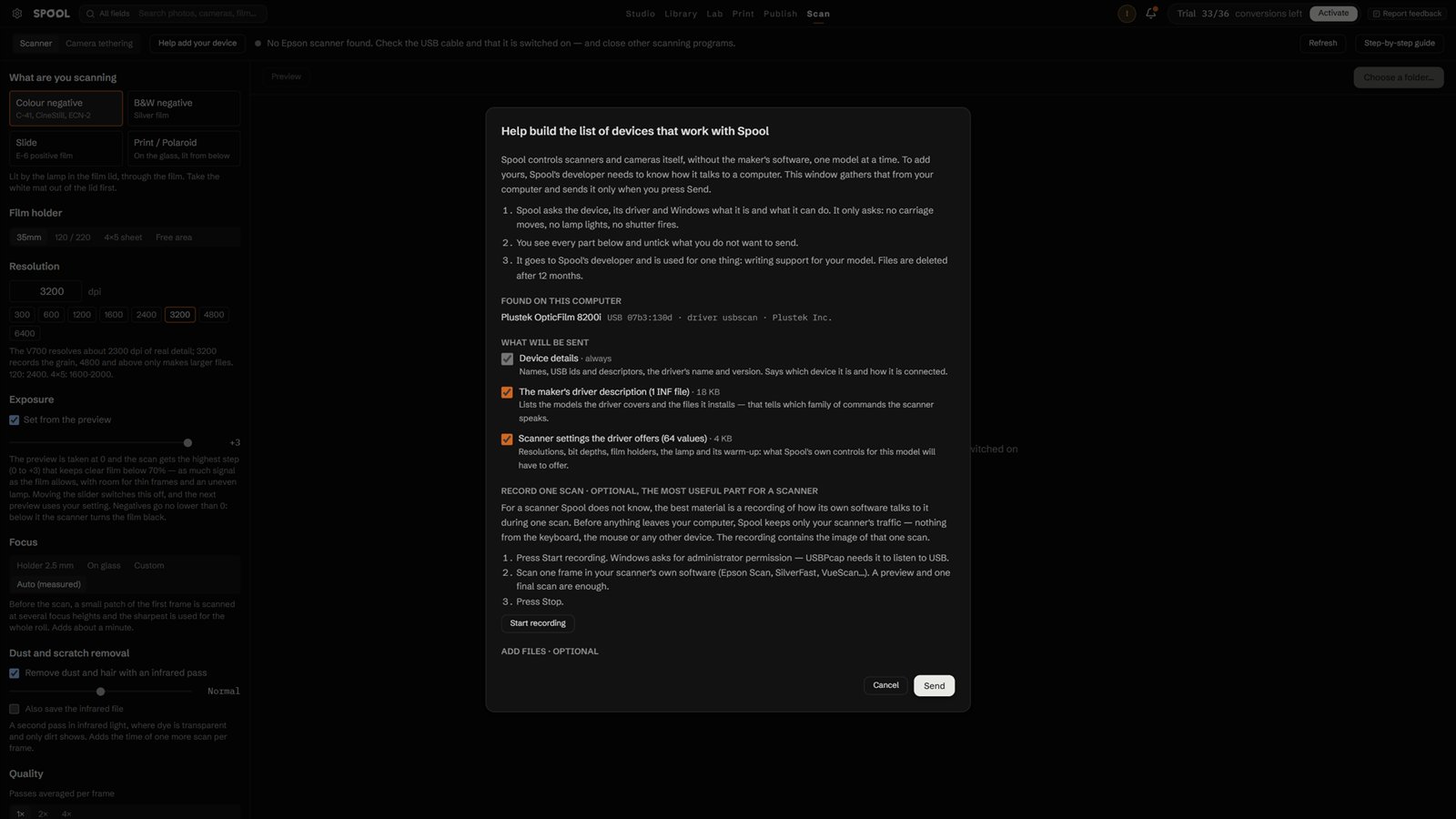
Help add your device: Spool zapisuje, co mówi skaner lub aparat, żeby można było dopisać jego obsługę.
Studio
Nowość w 0.9.8 · pełna wersja z licencją
Do Spoola dochodzi nowy moduł Studio: Twoje studio, sale i lokacje narysowane w skali, Twój własny sprzęt i zdjęcie, jakie zrobiłby aparat — mierzone ze świateł i dziennego światła w pomieszczeniu.
Pełne Studio z licencją 4
Wszystko, co jest tu wymienione, wchodzi w licencję Spoola.
Bez niej Studio działa jako podgląd: jedna lampa, jeden aparat z jednym obiektywem 50 mm, jedno tło, jedno okno i model, w pomieszczeniu, którego nie da się zmieniać.
Obraz z aparatu tylko w aplikacji: bez zapisywania schematów i ujęć, bez PDF i PNG planu, bez wyszukiwania sprzętu.
Wielokrotna ekspozycja do dwóch ujęć; wszystko inne widać, wyszarzone, z kłódką.
Pomieszczenia i miejsca 4
Budowanie pomieszczeń w skali: ściany, wysokość sufitu, drzwi, okna, cyklorama; własne studio, wynajmowane sale i plenery.
Kolor i wykończenie ścian, podłogi i sufitu oraz ile światła każde odbija.